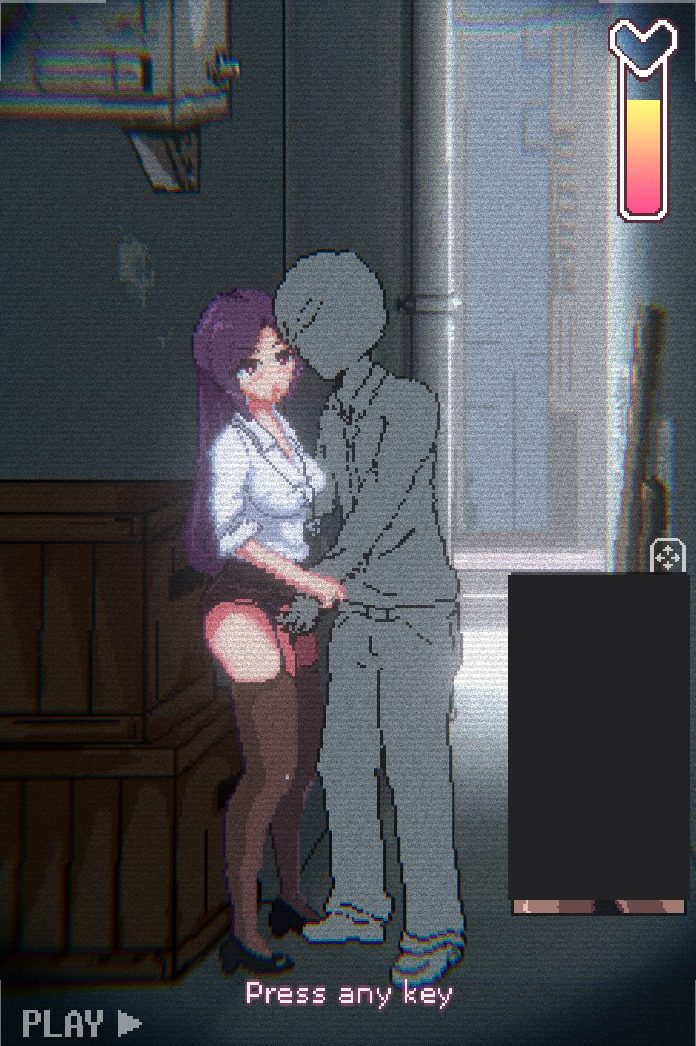
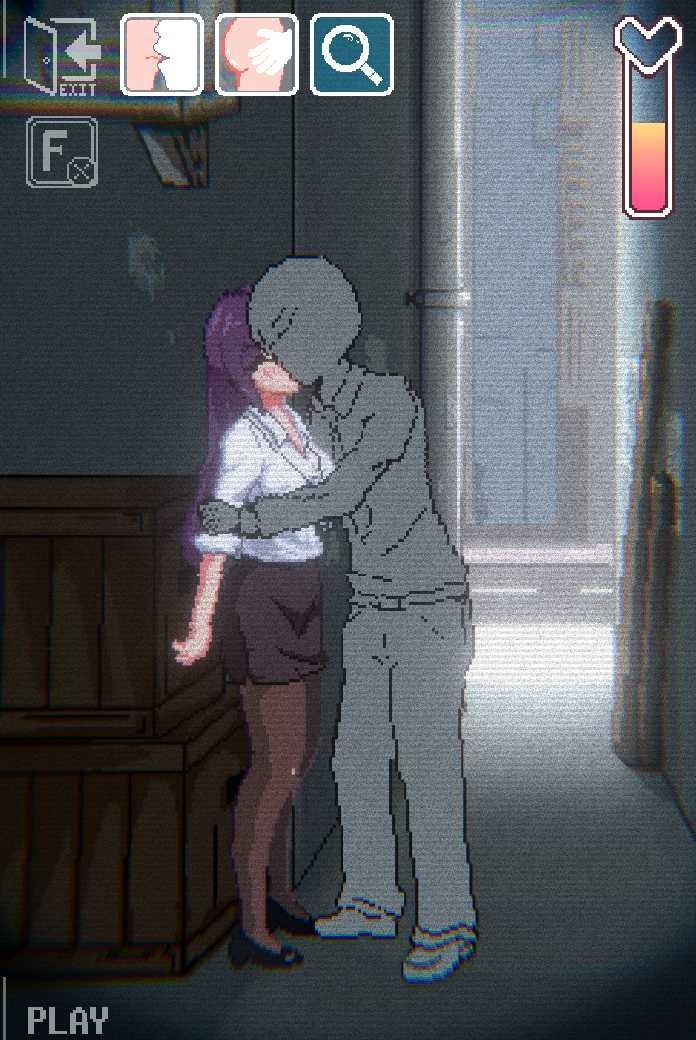
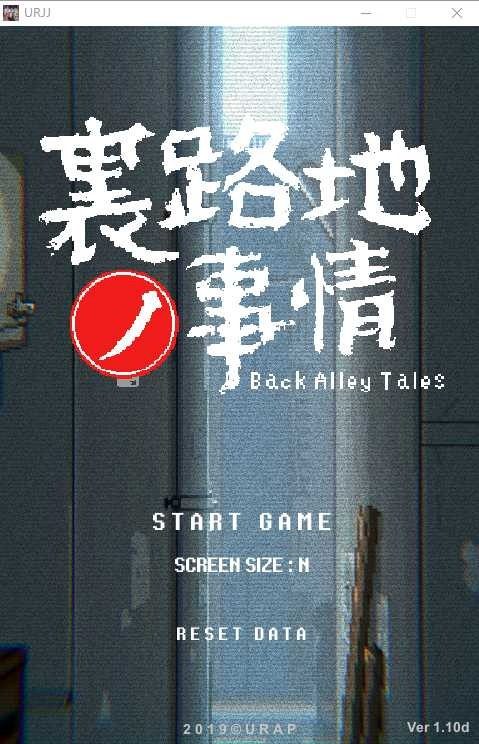
进入游戏后,建议先熟悉竖屏界面,再开始整理事件流程。标题菜单进入实机画面后,重点观察小巷场景、摄像头视角、功能按钮、进度条和底部提示。作品对白信息较少,很多流程提示隐藏在画面变化中,例如人物是否进入镜头、站位是否改变、按钮是否出现新状态,以及录像列表能否回看。先确认返回、缩放、播放、回放和退出等功能,可以避免后续因为不熟悉界面而误判卡关。
开局不宜连续点击同一位置。固定场景中的有效变化可能出现在画面边缘、门口、箱子旁或右下角提示区域。进入某个时间段后,先完整观察画面,再依次检查可操作按钮。如果没有新人物或新提示出现,可以回到上一级,确认是否还有未开启的图标或尚未查看的录像条目。竖屏画面的可视范围有限,直接拉伸窗口可能导致像素细节和小图标不易辨认,尽量保持适合的原始比例。
时间段是游戏流程的主要节奏。可以按照“进入时间段、观察画面、触发互动、确认进度、记录录像、进入下一段”的顺序推进。不要只在一个画面里反复点击,当进度条和图标都没有变化时,应尝试切换到相邻时段,或者先回看已解锁的录像。部分新事件可能需要前置画面完成后才会出现,因此跳过时间顺序可能会让后续内容暂时无法触发。

录像列表不仅用于回放,也可以作为流程图鉴使用。发现新片段后,记下对应的时间段、角色位置和触发前后的画面变化。如果列表中出现空缺,可以对照已经解锁的条目判断缺少哪一段。若空缺位于两个已完成事件之间,通常应优先检查相邻时间段,而不是从标题画面重新开始。出现新角色、进度条推进、回放按钮亮起或录像数量增加时,都可以保存一次阶段记录。
遇到流程停滞时,可以按照三个方向排查。第一,检查是否遗漏缩放按钮或画面边缘的细节;第二,确认是否进入录像区域查看过已收集片段;第三,核对时间段顺序,确认前置事件是否已经完成。如果画面曾经出现新角色或进度明显变化,但列表没有内容,可能是触发后尚未进入回放区域;如果画面完全没有变化,则更适合回到相邻时间段重新观察。
平台选择也会影响操作感受。PC端更便于使用键鼠观察画面、整理路线和记录截图,安卓端更接近竖屏触控体验。公开资料提到安卓方向可通过雷电模拟器启动,若手机端无法稳定进入标题画面,可以先用模拟器确认运行环境,再回到设备上检查触控比例和系统权限。模拟器能够正常运行并不代表所有手机都完全兼容,还需要继续测试播放、回放、缩放、返回和退出等按钮。
如果目标是完整整理流程,可以先在PC端跑通基础路线,再使用安卓端或模拟器确认触控差异。每次发现新人物、新图标、新进度或新录像,都记录时间段和画面位置。后期补齐内容时,把已出现的角色、事件顺序和录像条目做成简短清单,能够减少无意义重复。攻略重点应放在摄像头观察、事件触发、录像收集和平台兼容,不必展开不宜公开的成人向细节,保留安全的系统层面说明即可。